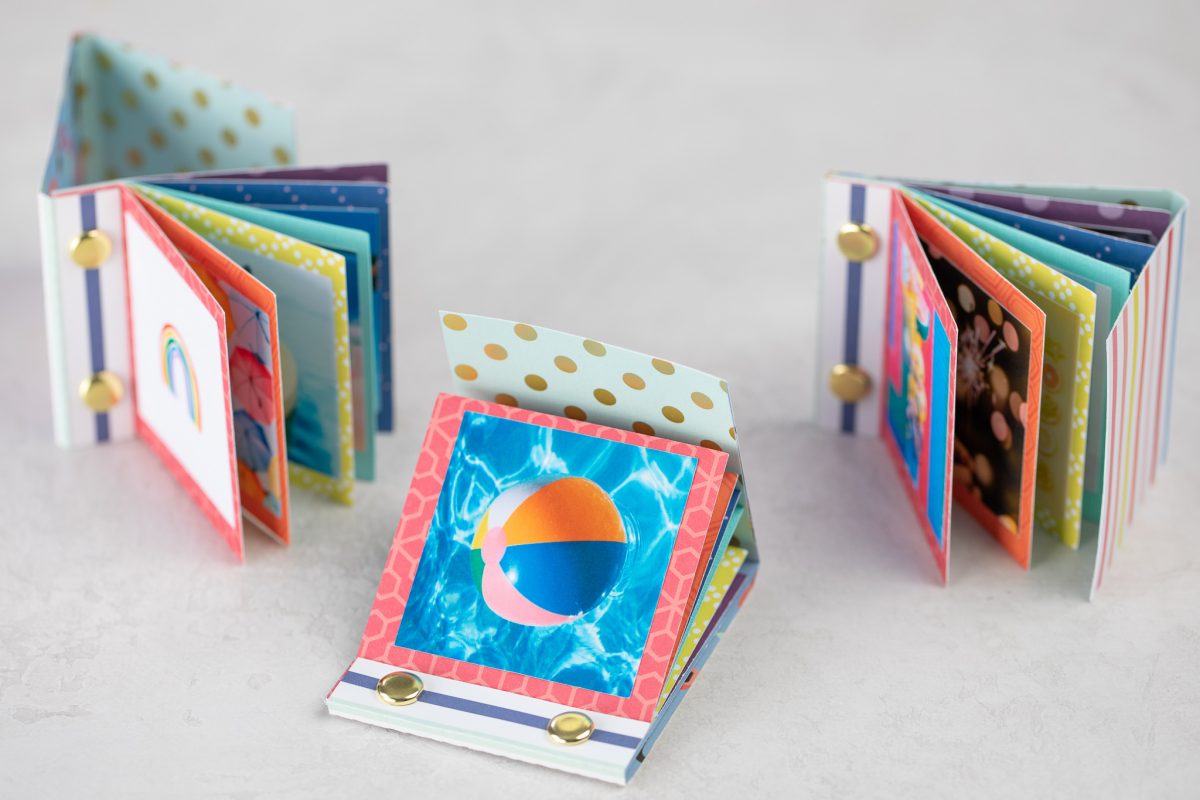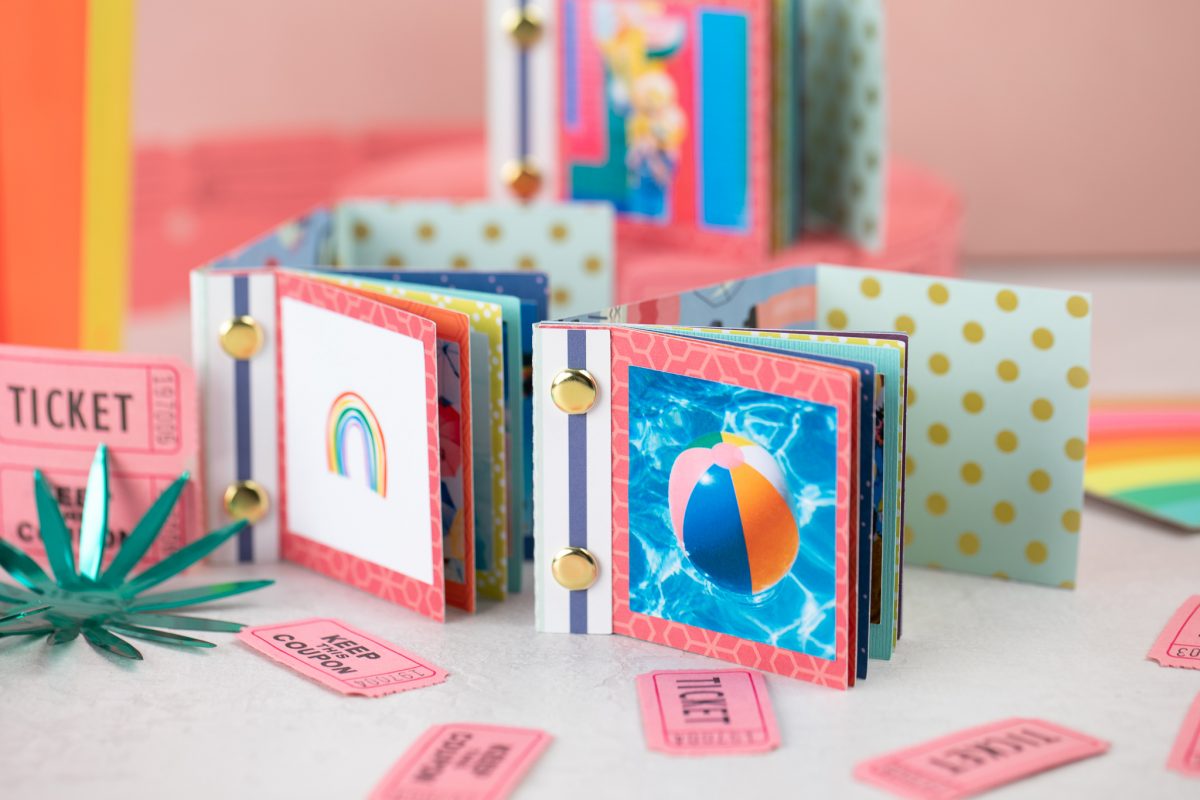
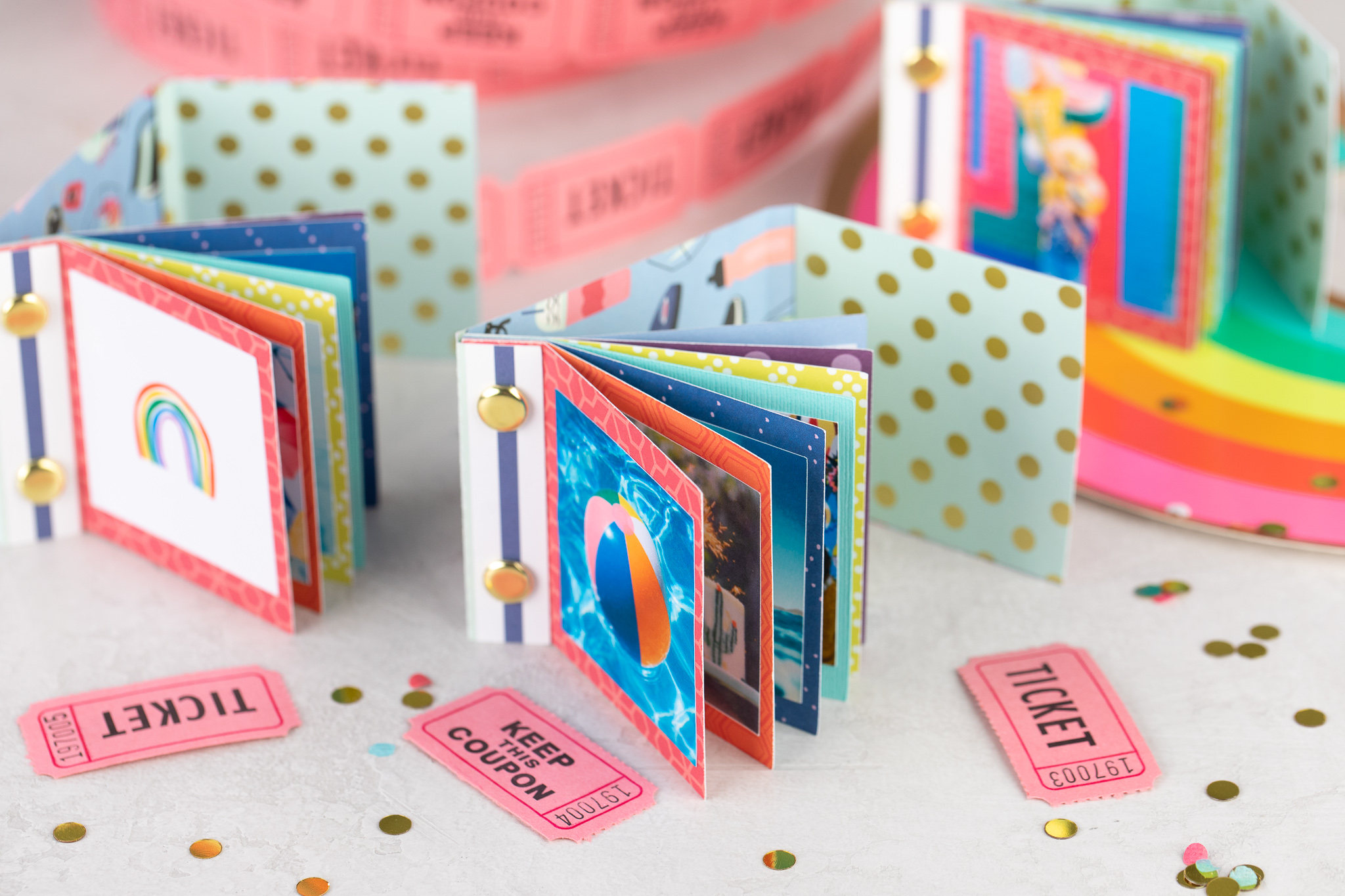
Si comme moi vous adorez scrapper vos souvenirs mais que le temps vous manque cruellement, ce tuto est fait pour vous ! Nous avons déniché pour vous un mini livre photo adorable ! Vous pouvez y conserver vos photos préférées de vacances ou photos d’anniversaire, ou encore les utiliser comme mini cadeaux. Découvrez ci-dessous comment réaliser votre propre mini-album de photos. Nous allons en profiter pour vous remontrer la technique du Print&Cut qui permet d’imprimer et découper le motif imprimé.
Vous aurez besoin…
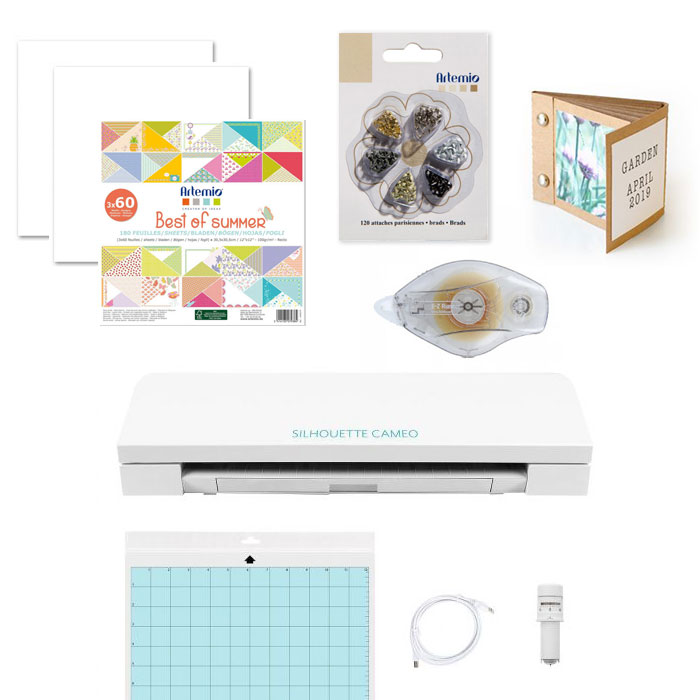
- Cameo 3 et ses accessoires (vendus avec)
- Une imprimante
- 2 feuilles de papier blanc ou papier photo
- Du papier imprimé dans la couleur de votre choix
- 2 attaches parisiennes
- Du rouleau adhésif
- Le design album : #295181
–
ETAPE 1
Récupérer le design
–
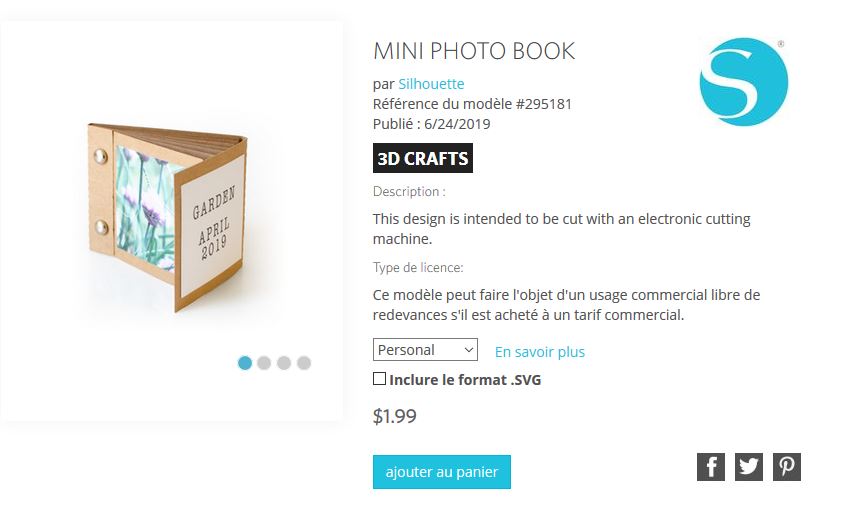 Rendez-vous dans le Silhouette Design Store et achetez le design de l’album. ID : 295181
Téléchargez-le ensuite dans votre bibliothèque du logiciel Silhouette Studio et ouvrez le dessin.
–
ETAPE 2
Imprimer et découper le design
–
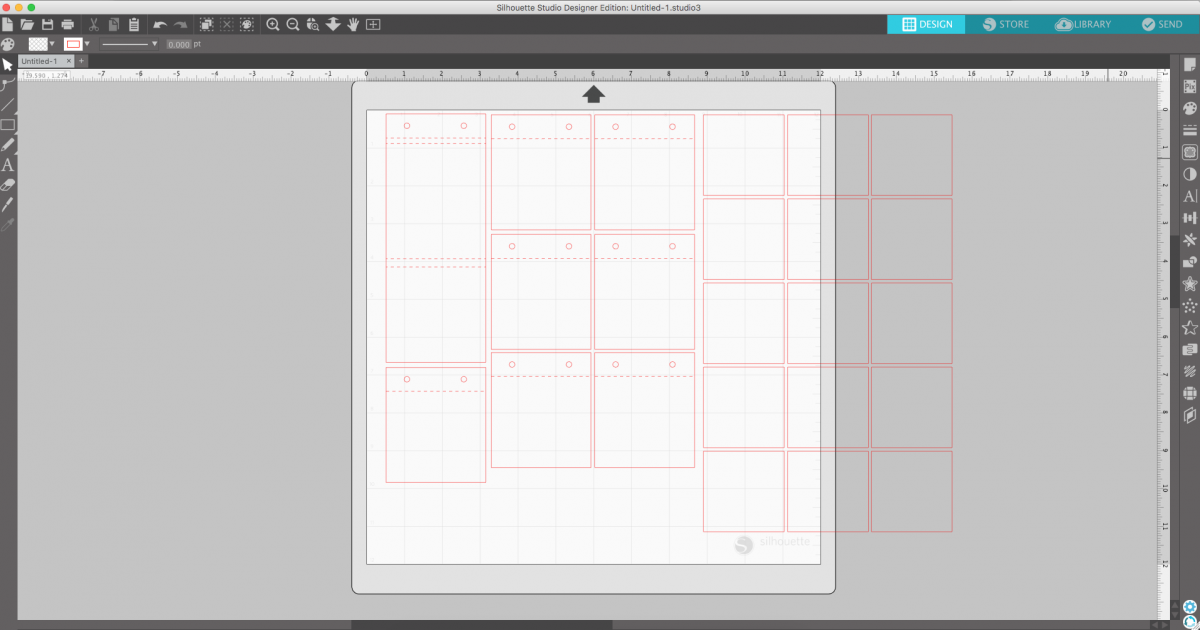
1. Commencez par disposer les carrés qui vont recevoir les photos.
Cliquez sur le dessin puis cliquez avec le bouton droit de la souris et sélectionnez « Dissocier » dans le menu. Déplacez les carrés sur le tapis.
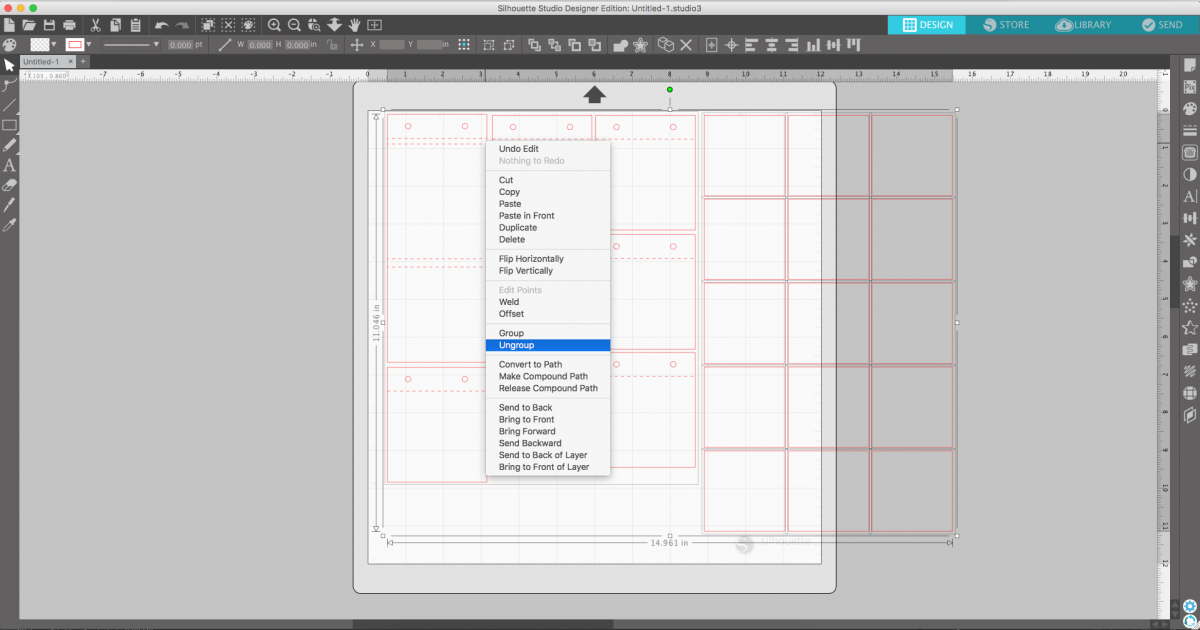
2 . Cliquez sur l’icône « Mise en page » dans le coin supérieur droit. Dans le menu déroulant « Taille », sélectionnez le format « Lettre ». Cliquez sur l’onglet « Marques d’enregistrement » dans la fenêtre « Mise en page ».
Choisissez le style de marques de repérage de type 1 (CAMEO) et faites glisser les curseurs complètement vers la gauche.
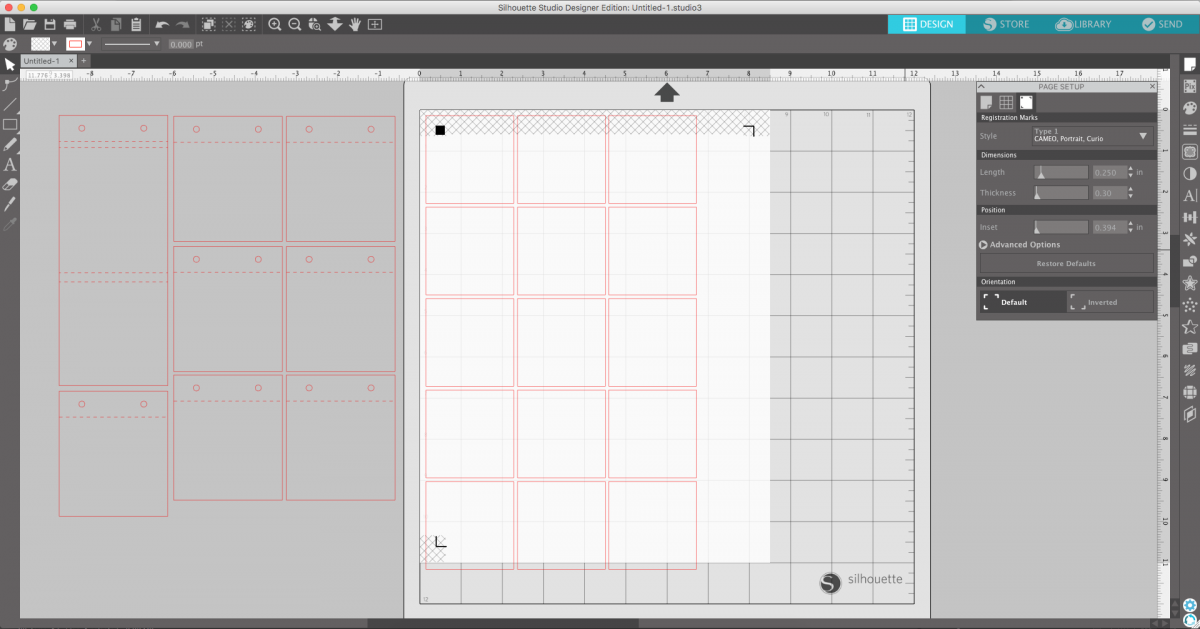
3. Vous devez à présent positionner vos carrés dans les limites des marques d’enregistrement (en dehors du fond en damier).
Sélectionnez les 12 premiers carrés et placez-les au centre du tapis. Déplacez les trois derniers du tapis qui, faute de place, seront imprimer et découper dans un second temps.
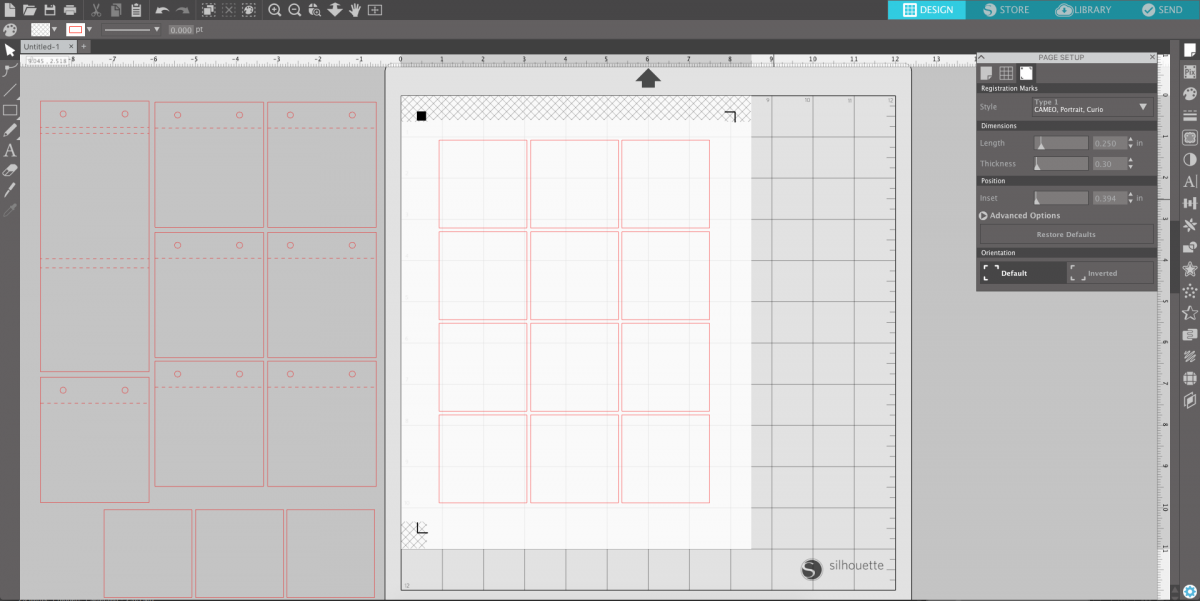
4. Placez vos photos dans les carrés : pour cela, localisez les photos souhaitées sur votre ordinateur. Cliquez sur une photo et faites-la glisser du dossier où elle se trouve dans Silhouette Studio®, sans relâcher la souris. Survolez l’une des cases jusqu’à ce que la photo y tombe. Relâchez la souris. Répétez l’opération pour les carrés et les photos restants.
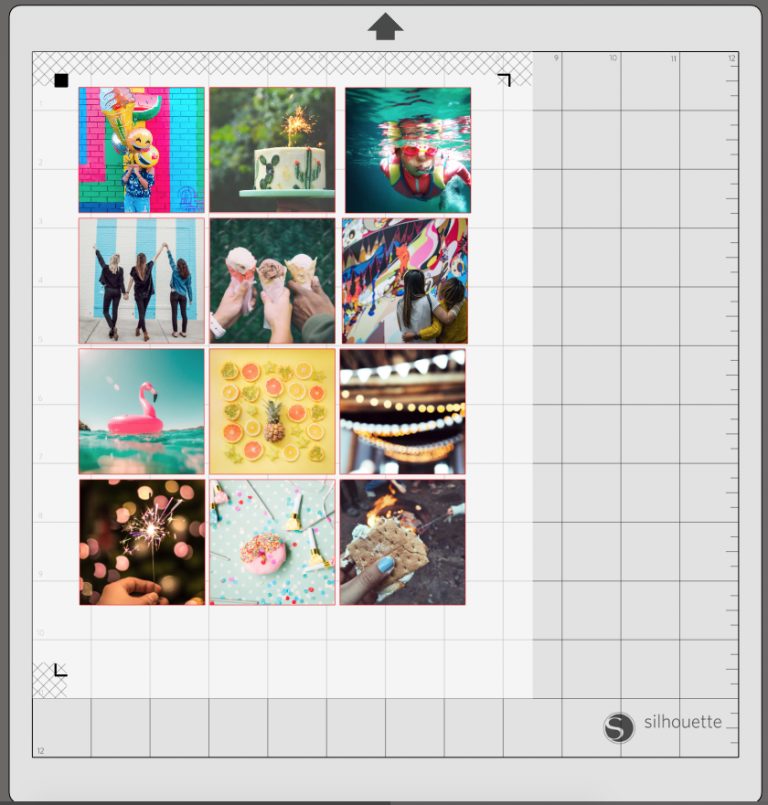
5. Activez la fonction Print & Cut dans le menu de droite. Envoyez ensuite à votre imprimante à partir du menu. Chargez dans votre imprimante votre papier blanc.
Conseil : un papier photo donnera un rendu plus esthétique à vos photos.
6. Vos photos ressortent imprimées, ainsi que les marquages. Ce sont ces marques qui vont permettre à votre machine de repérer où découper. Chargez votre feuille sur votre tapis et envoyer à la machine Silhouette en prenant soin d’avoir choisi les bons paramètres de découpe selon votre papier choisi.
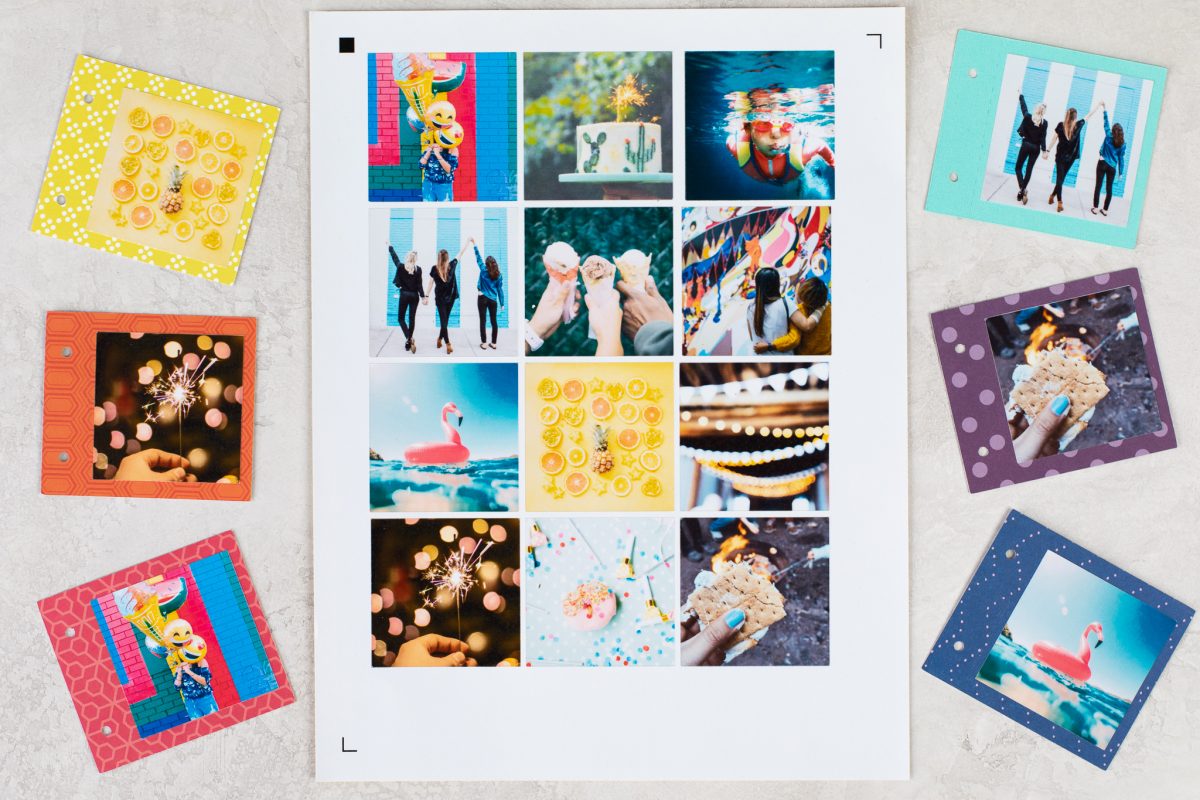
Une fois les premières photos découpées, il reste à terminer les deux dernières photos et la couverture de votre mini livre photo.

–
ETAPE 3
Assembler les papiers
–
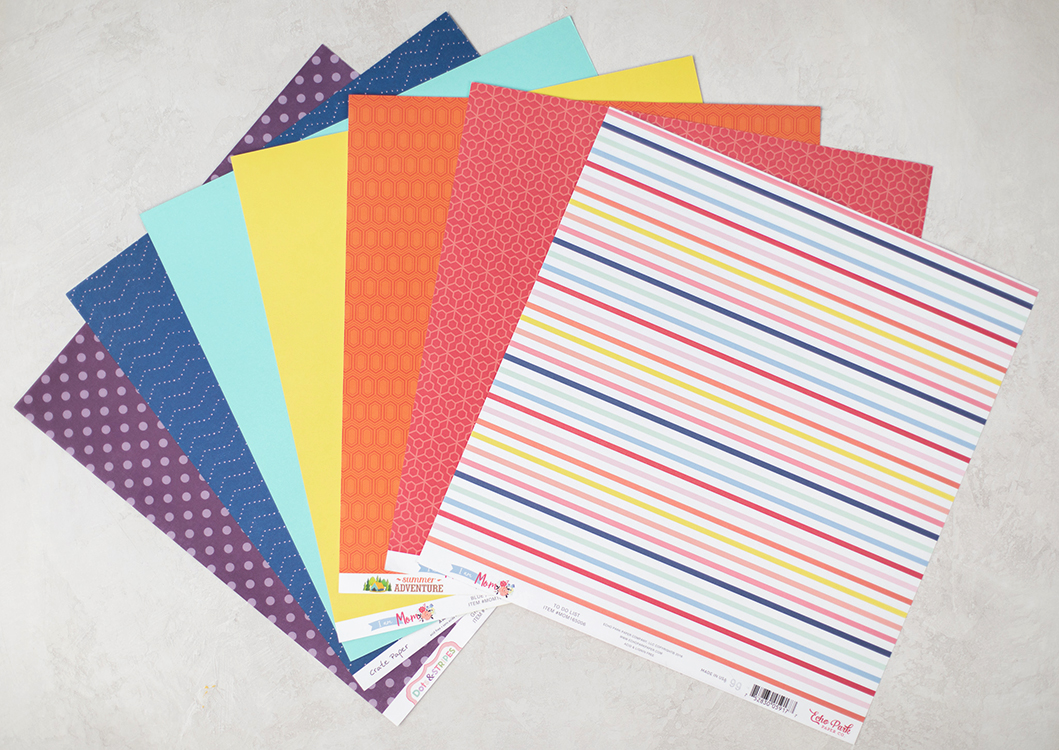
1. A partir de votre design téléchargé, découpez à présent les pages de l’album dans le papier scrapbooking de votre choix (carrés avec trou de perforation).
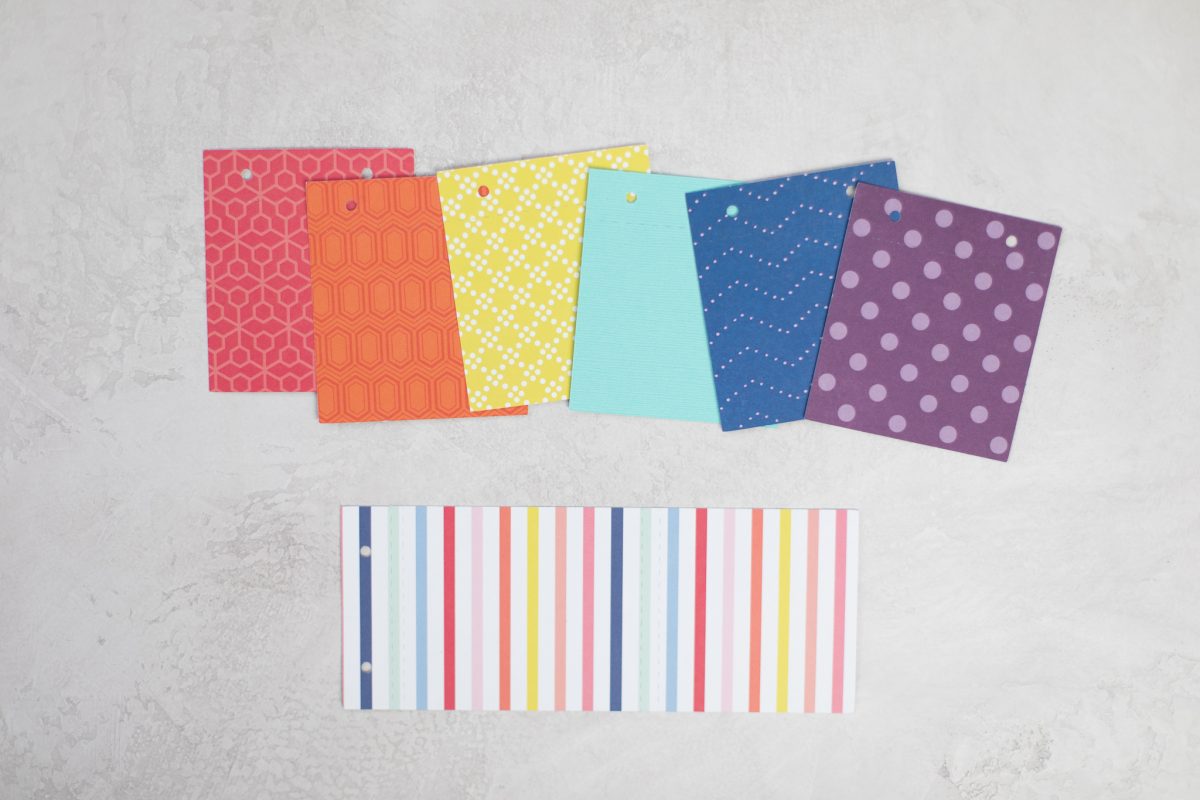
2. Découpez ensuite la couverture de l’album et pliez-la sur les lignes perforées.
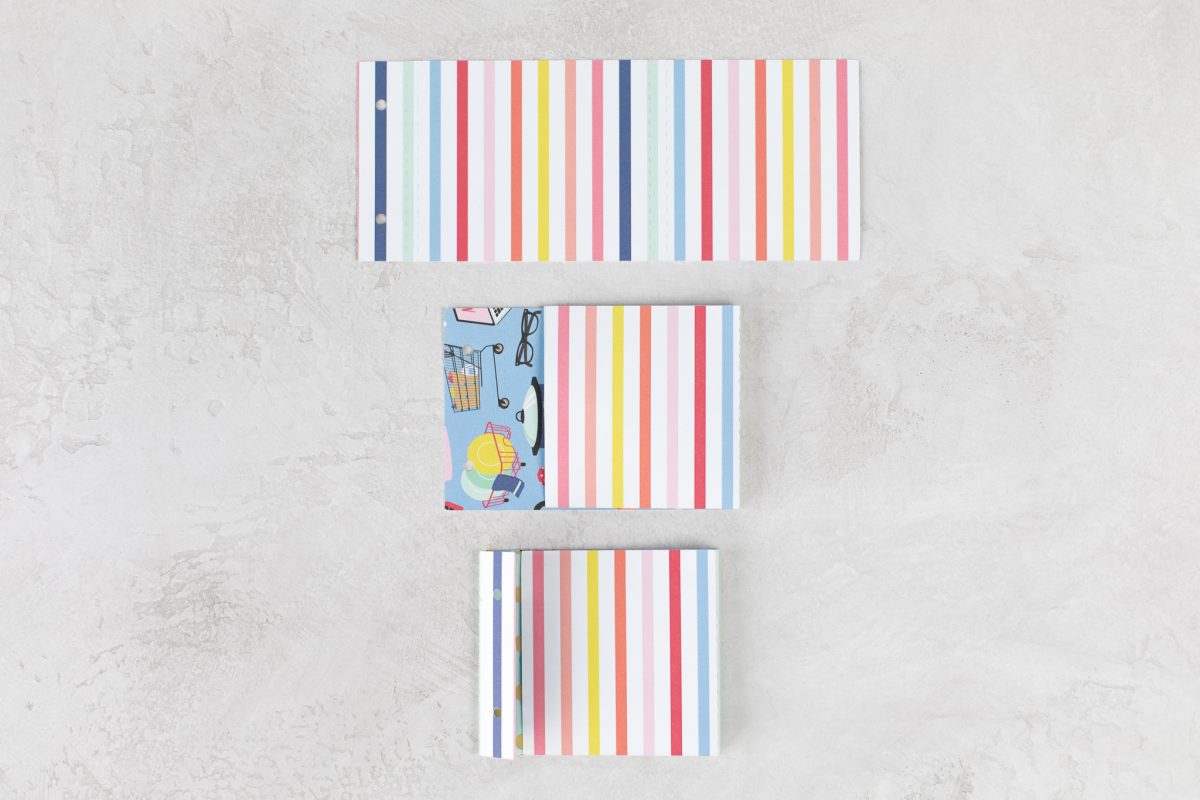
3. Prenez les attaches parisiennes et insérez-les dans les trous puis prenez les pages assemblées et posez-les sur les attaches parisiennes.
Pliez ensuite les dents des attaches parisiennes pour maintenir les pages en place.
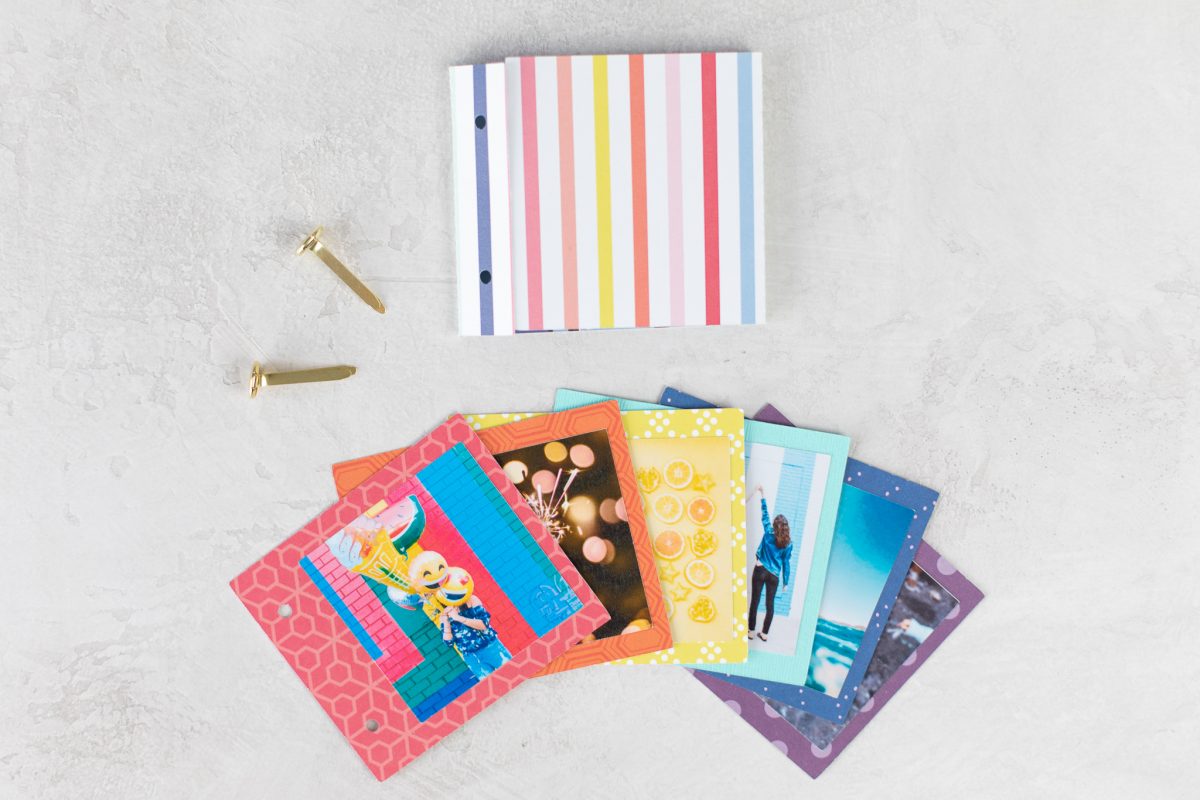
4. La couverture du livre se repliera sous le rabat avec les attaches parisiennes. Utilisez des bandes adhésives pour faire adhérer la couverture de votre mini-livre au recto.
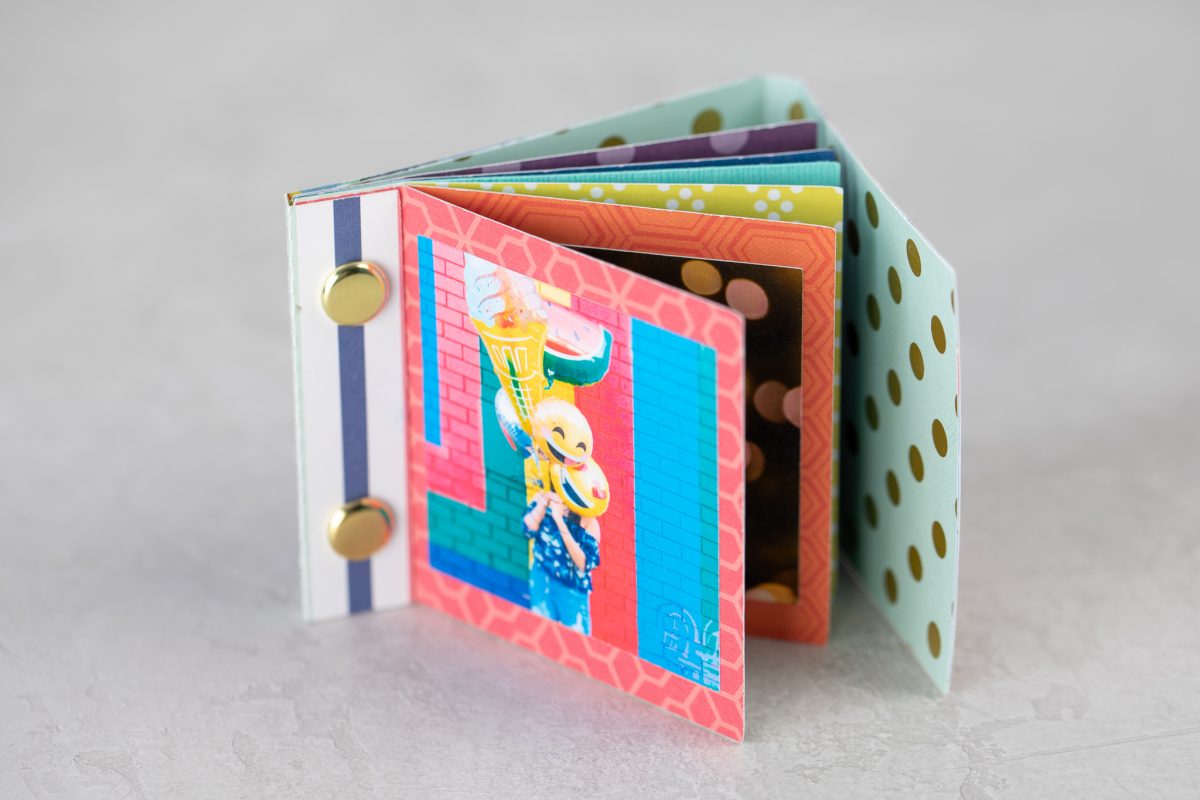
5. Vous avez terminé ! Grâce aux attaches parisiennes, il est très facile d’échanger des pages ou d’en ajouter de nouvelles. C’est une façon amusante de présenter vos photos !